Favorit Saya

More Category »

Sponsored

Powered By Blogger
Showing posts with label Jejaring sosial. Show all posts

Cara Mengganti Background Twitter

Cara Mengganti Background Twitter - Cara mengubah tampilan backround twitter atau cara merubah tampilan design latar belakang twitter - Sudah lama sekali saya tidak update posting seputar tutorial twitter, hanya beberapa artikel saja yang telah terpublish dengan artikel terakhir: Cara cepat menambah followers twitter. Dan mulai hari ini saya akan mencoba memberikan tips-tips seputar twitter yang akan saya posting secara berkala. Untuk hari ini saya akan posting mengenai cara mengganti background twitter yang saya dapatkan dari link ini. Dan langsung saja, berikut cara mengubah tampilan background twitter, langkah-langkahnya adalah sebagai berikut :

1. Buka account twitter Anda, silahkan langsung saja klik link twitter ini.

2. Kemudian, langsung menuju ke menu Setting


3. Klik menu Design


4. Kemudian klik Change Background Image


5. Klik Browse
6. Kemudian ambilah gambar/upload picture yang sudah Anda siapkan sebelumnya yang akan Anda jadikan Background Twitter Anda.
7. Klik gambar Don't use background image, untuk menghapus background default twitter
8. Setelah itu, check/beri tanda centang di Title Background 
9. Dan yang terakhir klik Save.

Sekian dulu posting mengenai cara mengganti background twitter kali ini. Semoga bermanfaat..

Baca Selengkapnya ⇉
11:28 AM | 0 comments

Cara Daftar Akun Linkedin | Panduan Mudah dan Lengkap


Cyber Mistick ~ Linkedin adalah situs jejaring sosial yang memfokuskan pada kalangan profesional. pengguna akan dapat mengupdate kegiatan barunya, portofolio dan lain-lain. Saat ini pengguna di Indonesia telah mencapai 1 juta orang dan diperkirakan akan terus bertambah seiring semakin populernya Linkedin. Bagi yang tertarik untuk mendaftar di Linkedin, berikut tatacara pendaftarannya.

a. Buka situs Linkedin di www.linkedin.com. Pada halaman depan, isilah kotak formulir yang ada untuk mendaftar (nama depan, nama belakang, alamat email, dan kata sandi). Setelah itu klik tombol Bergabung Sekarang (lihat gambar).
 
b. Pada halaman selanjutnya, isi tambahan data personal yang diminta. Yang harus diisi yaitu:

  1. I Live In : Negara tempat tinggal
  2. Postal Code : Kode Pos
  3. I am currently : status anda (bekerja, pencari kerja, pelajar)
  4. Job Title : Pekerjaan anda
  5. Company : Perusahaan tempat anda bekerja

c. Langkah selanjutnya mencari kontak di email, anda bisa melewati tahap ini dengan mengklik tombol Lewati langkah ini.

 
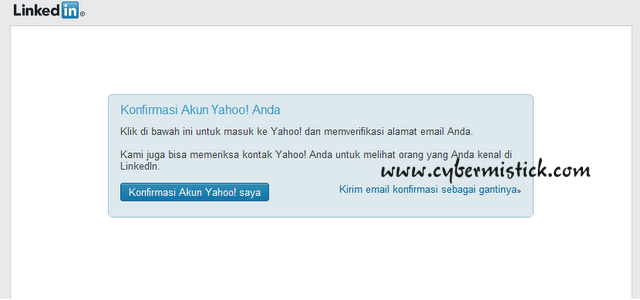
d. Anda akan diminta untuk melakukan konfirmasi. Buka email anda, akan ada email masuk dari Linkedin yang isinya alamat link untuk konfirmasi. Klik link tersebut.

 
e. Selesai. Halaman profil Linkedin sudah berhasil dibuat. mualilah dengan menambah data anda, mencari partner, mengupdate kegiatan saat ini dsb.

Baca Selengkapnya ⇉
8:34 PM | 0 comments

Mecegah Inbox email penuh dengan pesan Facebook


Cybermistick.com.com ~ Setelah anda mempunyai sebuah profile di Facebook, sudah seharusnya anda mengubah beberapa setting default yang ditetapkan oleh Facebook. Satu yang terpenting adalah setting tentang email notifikasi yang bakal anda terima lewat email anda. Pada kondisi default Facebook memberikan opsi ON atas semua notifikasi, itu artinya anda bakal dibanjiri oleh email dari Facebook, hingga inbox andapun akan penuh dengan email-email notifikasi yang kadangkala nggak penting.

Untuk mengubah setting tentang notifikasi ini bisa anda akses lewat menu [setting] > [account setting] anda akan dibawa ke halaman My Account, setelah itu anda klik tab [notification]. Bisa anda lihat, disana banyak sekali notifikasi yang disediakan oleh Facebook untuk dikirim ke email anda. Mulai dari notifikasi tentang Photos, Groups, Pages, Video sampai kepada notifikasi yang berkaitan dengan Help Centre. Dan dalam keadaan default Facebook meng-ON-kan semuanya!

Sekarang waktunya anda untuk memilah dan memilih point-point mana saja yang penting, yang memang layak untuk dikirimkan notifikasinya ke email anda bila terjadi update pada point tersebut. Misal bila anda menginginkan Facebook memberikan notifikasi bila ada pesan dari Friends anda di Facebook, maka berilah tanda ON pada Send me a message. Kemudian bila anda mengganggap bahwa semua hal yang berkaitan dengan Help Centre itu nggak penting, maka berilah tanda OFF pada Replies to my Help Center questions.

Saran penulis, selektiflah dalam memilih jenis notifikasi dan sesuaikan dengan kebutuhan anda. Jangan sampai suatu saat nanti, anda menggerutu dan menganggap kalau Facebook itu adalah spammer yang bisanya hanya memenuhi inbox email anda!


Tombol Rahasia Facebook

shift + alt + 1 => home 
shift + alt + 2 => profile 
shift + alt + 3 => permintaan pertemanan 
shift + alt + 4 => pesan 
shift + alt + 5 => pemberitahuan 
shift + alt + 6 => edit account 
shift + alt + 7 => settings privasi 
shift + alt + 8 => penggemar facebook 
shift + alt + 9 => statement of rights and responsibilities 
shift + alt + 0 => pusat bantuan 


Baca Selengkapnya ⇉
2:56 PM | 0 comments

Cara Membuat Twitter | Panduan Mudah dan Lengkap

Cybermistick.com ~ Cara Membuat Twitter atau cara daftar twitter. Cara membuat akun twitter dalam waktu kurang dari 5 menit. Waw cepat yah, memang membuat twitter tidak sulit kok, yang penting sudah ada email, 2-3 menit sudah jadi twitter hehe. Tapi kalau masih mau buat email, yah mungkin kurang lebih 5 menit dan itupuun koneksinya harus kenceng kwkwkw. Twitter masih menjadi jaringan sosial no 2 di indonesia setelah facebook, nah sekarang malah ada lagi jaringan sosial baru yaitu google plus. Padahal saya baru mau sharing nih cara membuat twitter, g papa deh tutorial ini buat yang masih belum tahu cara membuat twitter saja.

Bagaimana Cara membuat twitter? Cara membuat twitter gampang loh :), yah mirip dengan cara membuat facebook atau google plus. Hem, kali ini saya akan sharing tutorial atau panduan lengkap buat sobat yang mungkin masih belum bisa atau belum tahu bagaimana cara membuat twitter.

Cara membuat TwitterLangkah pertama untuk membuat twitter, anda harus menyediakan email( email bebas, bisa yahoo, gmail dll). Belum punya email? silahkan baca panduan cara membuat email di google (Gmail) atau cara membuat email melalui yahoo

Jika sudah siap emailnya sekarang anda kunjungi https://twitter.com/ (lihat tampilan di bawah ini, isi form seperti contoh). Password minimal 6 huruf, setelah itu klik saja sig up for twitter. 


Selanjutnya anda akan menemui tampilan seperti dibawah ini. Pada gambar tersebut sudah saya kasih kotak merah dan saya beri tanda panah. Kenapa saya suruh pilih salah satu dari 2 kotak itu? Itu adalah Username yang nantinya di pakai untuk login twitter anda. Sedangkan yang bagian samping yang hijau itu menunjukkan kalo isi formnya sudah benar, kalau tulisannya masih merah brati ada yang salah isi atau kurang pas hehe. Kalau sudah beres silahkan klik create my account. 


Tahap selanjutnya pada pembuatan twitter, anda tinggal cek email anda dan lihatlah inbox dari twitter yang berisi link aktifasi/ verifikasi akun twitter yang baru saja anda buat. kira kira contohnya seperti dibawah ini. Klik saja link nya. 


Sudah di klik link di email tadi? nah sekarang pasti anda di bawa kehalaman twitter anda. Lihat gambar di bawah ini, jika sudah ada notice/ pemberitahuan seperti gambar tersebut "Your account has ben confirmed" brarti akun twitter anda sudah jadi dan sudah di verifikasi. Itu berarti anda sudah bisa membuat twitter sendiri hehe. Selamat! 


Oh yah.. Jika ingin menuju profil twitter anda, klik saja namanya. Coba lihat gambar di bawah ini. Gambar tersebut adalah tampilan profil dari twitter yang saya buat contoh tadi, kira kira twitter yang anda buat akan seperti itu hasilnya. Disana ada nama "Bambang Ghozali" dan "@emailkucontoh", apa perbedaannya? Bambang Ghozali adalah nama sebenarnya atau Real Name, sedangkan @emailkucontoh adalah Username : nama yang digunakan untuk login ke akun twitter anda. Jadi jika anda logout atau keluar dari twitter dan ingin login kembali, anda tinggaal mengunjungi www.twitter.com kemudian isi username anda beserta password yang telah dibuat sebelumnya. Oh yah loginnya tidak perlu tanda @, cukup "emailkucontoh" saja. 


Mudah kan cara membuat twitter? jangan lupa di like + share nih postingan kwkwkw. Ok deh itu saja tutorial cara membuat twitter. Untuk fungsi fungsi dari fitur2 yang ada disana atau tips dan trik twitter, mungkin kapan kapan saya posting juga, salah satunya mengganti background twitter menjadi transparan dsb.

Baca Selengkapnya ⇉
2:28 PM | 0 comments

Cara Mudah Membuat Email di Gmail

Cyber Mistick ~ Pada Postingan sebelumhnya saya sudah membahas cara membuat email di Yahoo. Nah untuk kali ini saya akan membuat artikel Cara Membuat Email di Google. Cara Membuat Email di Google atau Gmail dengan langkah yang mudah dan cepat. Email google atau Email gmail sama saja, alias tidak ada perbedaan karena gmail sendiri adalah fitur email gratis dari google hehe. Mungkin para pengunjung blog ini sudah ahli dalam membuat email di gmail, saya posting turorial pemula ini khusus untuk pendatang baru di dunia internet yang ingin belajar cara membuat email di google atau Gmail :).

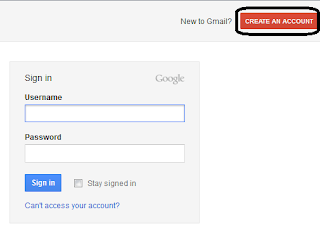
Cara Membuat Email di Google (Gmail) Langkah pertama untuk membuat email di google atau gmail, kunjungi Gmail.com nah langsung saja klik Create account.

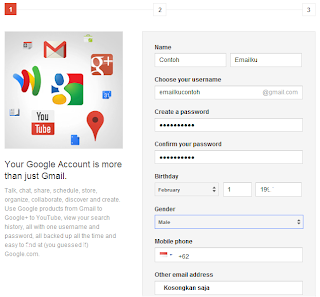
Langkah selanjutnya untuk membuat email di google ini, anda isi formulir dengan benar, contohnya seperti dibawah ini ( Nama depan, Nama belakang, Password jangan lupa minimal 8 huruf, tanggal lahir dan jenis kelamin, nomor telpon bisa di isi atau kosongi saja), dan setelah di isi lalu klik next step


Setelah itu anda akan di hadapakan dengan talpilan sperti di bawah ini, klik saja next step. Tapi jika ingin memberi foto, silahkan saja upload foto dulu

Nah seterusnya anda akan menemui tampilan seperti ini, silahkan continue to Email


Selamat anda sudah berhasil membuat Email di google atau gmail, dan biasanya langsung menerima 3 pesan dari google ( Pesan selamat kwkwk )


Cara membuat Email di Google (Gmail) Cara membuat email di google atau gmail yang saya posting ini adalah yang terbaru, karena dengan hanya melakukan pendaftaran gmail ini anda sudah langsung terdaftar otomatis di jaringan social google yaitu google plus. Jadi anda tidak perlu lagi daftar google plus karena secara otomatis anda sudah terdaftar di jaringan social tersebut. Apa itu Google Plus? google plus sama seperti facebook, namun situs ini di berdayakan oleh google yang di rilis pertengahan 2011 kemarin. hemm ok deh semoga artikel cara membuat email di google (Gmail) ini bermanfaat bagi yang membutuhkan.

Baca Selengkapnya ⇉
2:19 PM | 0 comments

Cara Mudah Membuat Email di Yahoo

Cyber Mistick ~ Cara Membuat Email Melalui Yahoo. Cara membuat Email melalui yahoo, lebih tepatnya di yahoo.com . Bagaimana caranya? nah kesempatan kali ini, saya ingin sharing cara mudah membuat email di yahoo. Yah mungkin sudah banyak orang yang tahu caranya, tapi kan tidak ada salahnya sharing untuk pendatang baru di dunia internet ini heheh. Buat yang sudah tahu cara membuat email melalui yahoo, silahkan abaikan saja tutorial ini :).

Email yahoo adalah fitur atau layanan email gratis dari yahoo.com, namanya gratis yah pasti tanpa bayar heheh. Cara membuat email melalui yahoo tidak jauh beda dengan cara membuat email di google (Gmail). Untuk membuatnya hanya mengisi form pendaftaran yaitu data lengkap diri anda. Mungkin perbedaannya hanya aksesnya, email di gmail sepertinya lebih cepat dari pada di yahoo. Perbedaan lain yaitu tampilan, Gmail lebih bagus dalam tampilan, karena bisa anda ganti sesuai yang anda inginkan. ok langsung saja ke langkah-langkah cara membuat email melalui yahoo
.

Cara Membuat Email Melalui YahooLangkah pertama untuk membuat email melalui yahoo tentu saja anda harus kunjungi situs yahoo (https://login.yahoo.com/config/login) atau langsung Klik disini . Anda akan menemui tampilan seperti ini, langsung saja klik buat account baru.


Langkah kedua dalam membuat e-mail di yahoo anda akan menemui tampilan seperti di bawah ini, untuk cara isi datanya gampang, pasti anda semua sudah tahu hehe. Untuk password buatlah sampai Strong atau kuat, minimal ada 6 huruf. Tapi kalau ingin password anda kuat, coba saja buat sampai 10 huruf atau lebih. Kalau sudah silahkan klik Creat my Account di bagian bawah.


Nah selanjutnya anda akan menemui tampilan seperti di bawah ini,klik saja continue. Sudah di klik? berarti anda sudah berhasil membuat email di yahoo. :)
Kalau sudah melewati langkah-langkah membuat email melalui yahoo di atas anda akan di arahkan ke halaman utama yahoo seperti di bawah ini. Bagaimana cara melihat email / inbox email saya? silahkan anda klik gambar yang sudah saya tandai di bawah atau anda bisa menuju linknya langsung http://mail.yahoo.com


Coba anda lihat gambar dibawah ini. Gambar tersebut adalah kotak email anda yang sudah di buat :)


Cara Membuat mudah Email di Yahoo Bagaimana, mudah bukan cara membuat Email melalui Yahoo? dan sepertinya hanya ada 3 langkah yah. Kalau ingin membuat email di google, baca saja artikel cara membuat email di google (Gmail). Ok deh cukup disini, semoga artikel cara membuat email melalui yahoo ini bermanfaat untuk anda dan jangan lupa Like, Share, dan komentar yah.

Baca Selengkapnya ⇉
2:15 PM | 0 comments

Cara mengembalikan akun Twiter yang kena suspend

Sibuk dengan blog lain,, sampai2 lupa sama blog ini. oke deh kita mulai lagi posting kali ini mengenai Cara Mengembalikan Akun Twiter yang Kena suspend.
Ketika akun Anda ter-suspend untuk PERTAMA kalinya, jangan panik. Ingat, Anda tetap bisa sign in ke akun Anda, hanya saja, Anda tidak bisa men-tweet dan melihat followers dan orang-orang yang Anda follow. Sementara itu, timeline Anda masih tetap ada (utuh). Jadi, tidak ada yang perlu dikhawatirkan karena Anda hanya perlu melakukan beberapa langkah berikut ini untuk mengaktifkannya kembali. Pertama, ketika muncul notifikasi bahwa akun Anda ter-suspend, yang harus Anda lakukan adalah mengklik link "Suspended Accounts" seperti yang tertera pada gambar di bawah ini.
Cara Mengembalikan dan Mengaktifkan Kembali Akun Twitter Yang Kena Suspend
Klik gambar untuk memperbesar
Nah, setelah itu Anda akan diarahkan pada halaman "Your account has been suspended" dan Anda diminta untuk mengonfirmasi bahwa Anda tidak akan mengulagi perbuatan Anda. Kemudian Anda harus memasukkan kode konfirmasi dan mengklik tombol "Confirm". Setelah itu akun Anda pun akan kembali aktif. Mudah bukan?
Cara Mengembalikan dan Mengaktifkan Kembali Akun Twitter Yang Kena Suspend
Klik gambar untuk memperbesar
Masalah kemudian muncul jika Anda (sebagai manusia) khilaf dan akun Anda (terlanjur) ter-suspend untuk yang KEDUA kalinya. Padahal pada peryataan yang telah Anda konfirmasi saat suspension yang pertama, dengan mencentang dua box pernyataan artinya Anda menyetujui bahwa jika akun Anda (lagi-lagi) menyalahi aturan Twitter, akun Anda akan di-suspend secara permanen. Ya, saya pun sampai pada tahap kekhilafan yang kedua kali ini. Lantas, jika demikian, apa yang harus dilakukan? Apakah akun kita benar-benar di-suspend secara permanen? Untungnya tidak, karena di halaman depan (timeline) Twitter yang ter-suspend kedua kalinya ini statusnya masih "currently suspended", belum "permanently suspended". Nah, cuma caranya agak berbeda dengan cara di awal tadi. Pada tahap ini Anda harus menghubungi Twitter langsung. Pertama, tampilan halaman depan akun Anda akan tidak jauh berbeda pada saat ter-suspend pertama kali.
Cara Mengembalikan dan Mengaktifkan Kembali Akun Twitter Yang Kena Suspend
Klik gambar untuk memperbesar
Di halaman Anda tetap muncul notifikasi bahwa akun Anda ter-suspend. Anda tetap harus mengklik link "Suspended Accounts", hanya saja link tersebut tidak akan mengarahkan Anda ke halaman "Your account has been suspended". Anda akan dibawa ke halaman "My Account is Suspended". Kemudian yang harus Anda lakukan adalah mengklik link "Contact Support" seperti yang tertera pada gambar di bawah ini.
Cara Mengembalikan dan Mengaktifkan Kembali Akun Twitter Yang Kena Suspend
Klik gambar untuk memperbesar
Setelah itu Anda akan dibawa ke halaman "How can we help?" Kemudian yang harus Anda lakukan adalah mengklik link "Suspended account" seperti yang tertera pada gambar di bawah ini.
Cara Mengembalikan dan Mengaktifkan Kembali Akun Twitter Yang Kena Suspend
Klik gambar untuk memperbesar
Setelah itu, Anda akan diarahkan ke halaman "Report Problem". Di sini Anda diminta untuk menjelaskan masalah Anda. Anda isikan seluruh kolom isian mulai dari Subject, Desciption of problem, Full name, Twitter username, dan Email address. Untuk Phone number itu opsional, artinya boleh diisi, boleh juga tidak. Setelah itu Anda klik tombol "Submit" dan tunggu balasan dari Twitter di inbox email Anda. Oh iya, email yang ditulis haruslah email yang Anda gunakan sebagai email sign in di Twitter Anda. Atau, bisa juga Anda langsung mengarah ke alamat berikut: https://twitter.zendesk.com/requests/new hasilnya tetap akan mengarah pada halaman seperti gambar di bawah.
Cara Mengembalikan dan Mengaktifkan Kembali Akun Twitter Yang Kena Suspend
Klik gambar untuk memperbesar
Perlu diperhatikan bahwa sebaiknya Anda menuliskan isi "permohonan" Anda dalam bahasa Inggris. Tentunya itu akan semakin mempermudah dan mempercepat proses permohonan Anda. Tidak perlu khawatir jika balasan agak lama karena yang membalas email Anda adalah manusia asli, bukan robot penjawab pesan. Jadi, harap maklum jika agak lama. Beberapa referensi yang saya baca di dunia maya, lama balasan berkisar antara 2 3 hari, bahkan bisa juga seminggu. Namun, saya tampaknya cukup beruntung karena mendapat balasan hanya dalam kurun waktu 30 menit saja.

Anyway, saya mendapat beberapa pertanyaan terkait munculnya pesan: "There was an error preventing ticket submission. Please try again later." Jujur, saya belum pernah mengalami kejadian ini dan setelah saya coba search, ternyata cukup banyak orang yang pernah mendapatkan pesan seperti di atas. Namun, mungkin jika hal itu terjadi pada Anda, Anda bisa mencoba menuju Twitter Support pada alamat ini: https://support.twitter.com/forms/impersonation. Sebetulnya ini adalah cara yang hampir mirip, tapi siapa tahu bisa berguna. Ketika Anda mengklik alamat tersebut maka akan muncuk tampilan halaman seperti gambar di bawah ini:
Cara Mengembalikan dan Mengaktifkan Kembali Akun Twitter Yang Kena Suspend
Klik gambar untuk memperbesar
Namun, beberapa ada yang mengatakan bahwa pesan itu muncul karena "error" sementara dari Twitter. Beberapa orang lain juga mengatakan bahwa kemungkinan pesan itu muncul karena browser yang dipakai. Saya pribadi menggunakan Mozilla Firefox. Oke, kembali ke pembahasan. Jadi, setelah Anda mendapatkan email balasan, pastikan Anda segera membalas email tersebut dengan menyertakan segala persyaratan yang diminta. Persyaratan yang diminta di sini maksudnya adalah pernyataan tertulis bahwa kita sebagai user mengaku salah dan berjanji tidak akan mengulangi kesalahan tersebut. Sebagai contoh, ketika akun Twitter saya ter-suspend, saya menulis:

I am so sorry if I made many spam tweets and the impact is now my account is suspended. I am hereby apologize and hopefully my account could be reactivated soon. And I am hereby promise that I will never spamming again. I miss my account so much. I hope to hear the reply soon.

Agak konyol sih rasa-rasanya ketika menuliskan "I miss my account so much", tapi ya... siapa tahu dengan begitu Twitter bisa lebih "berperasaan". Ya, itu tadi, yang membalas email kita adalah staf Twitter, manusia juga, pasti punya perasaan juga. Nah, seperti yang saya ceritakan di atas, tidak lama setelah saya mengirim permohonan tersebut, Twitter membalas ke email saya, seperti gambar di bawah ini:
Cara Mengembalikan dan Mengaktifkan Kembali Akun Twitter Yang Kena Suspend
Klik gambar untuk memperbesar
Poin pentingnya adalah bahwa Twitter menginginkan saya menghentikan beberapa kemungkinan yang menyebabkan akun saya di-suspend, seperti menghentikan aplikasi pengirim DM otomatis, "beriklan" pada username tertentu, atau jika kita me-mention banyak orang secara manual; salah satu dari tiga poin itu harus dihentikan. Berikut ini adalah kutipan pesan balasan dari Twitter:

Before reinstating your account, we request: • If you are using tools to help you automatically message users, please stop. • If you've signed up for a service aimed at sending targeted @ replies, you'll need to discontinue use and change your password, so they're no longer able to access your account. • If you were messaging large numbers of users via @ reply manually, please don't continue to do so. Could you reply to this message to confirm that you'll cease any of the above behaviors? 

Kemudian, setelah kita mendapat email tersebut, kita harus segera membalasnya. Karena kalau tidak, permohonan kita akan dibaikan. Memang sebenarnya ada dua hal yang saya kurang mengerti dari email balasan Twitter ini, pertama, ada tulisan: ##- "Please type your reply above this line -##" Nah, ini saya kurang paham apa maksudnya. Line yang manakah yang dimaksud? Kemudian ada juga kalimat: "... please include all information in the body of your request. Your request summary is.." Membaca kalimat itu pun saya tidak benar-benar mengerti maksudnya apa? Tapi akhirnya saya me-reply dengan menempatkan balasan saya di bawah body email yang saya dapat dari Twitter.
Cara Mengembalikan dan Mengaktifkan Kembali Akun Twitter Yang Kena Suspend
Klik gambar untuk memperbesar
Yang saya tulis sebagai email balasan saya ke Twitter adalah:

I am hereby confirming and promise that I am, as a user, will not message large numbers of users via @ reply manually, I will not continue to do so. I am so sorry if I made many spam tweets and the impact is now my account is suspended. I am hereby promise that I will never spamming again and I will not message large numbers of users via @ reply manually.

Memang, karena masalah akun saya ter-suspend akibat "aksi" mention "brutal" saya dalam rangka mempromosikan salah satu kegiatan/acara yang sedang saya urus maka saya menuliskan "... will not message large numbers of users via @ reply manually." Namun, jika kasus Anda berbeda, Anda harus menuliskan apa yang akan Anda janjikan. Setelah itu, silakan tunggu balasan berikutnya dari Twitter. Lama balasan ini pun bervariasi, tapi saya cukup beruntung karena email saya dibalas hanya dalam waktu 20 jam saja. Isi balasannya adalah sebagai berikut:
Klik gambar untuk memperbesar
Email balasan kedua itu intinya adalah bahwa Twitter telah mengaktifkan kembali akun Twitter saya, tapi perlu dicamkan bahwa sekali lagi saya berbuat demikian maka akan mengakibatkan permanent suspension. Namun, untuk mengembalikan followers Anda akan dibutuhkan waktu sekitar 1 2 jam. Semoga tulisan ini membantu dan selamat mencoba! Good luck!

Baca Selengkapnya ⇉
4:25 AM | 1 comments